|
کسب دانش کامپیوتر درباره وبلاگ به وبلاگ من خوش آمدید آخرین مطالب آرشيو وبلاگ نويسندگان سهشنبه 27 بهمن 1394 :: 15:32 :: نويسنده : danesh-95
آموزش نصب ویندوز 10 این روزها کم کم دارد بر سر زبان هها می افتد. شاید بپرسید که چرا ویندوز 10 ؟ خوب دلایل زیادی وجود داره که ما رو به سمت این نسخه جدید از ویندوز می کشونه اما شخصا بی صبرانه منتظر استفاده از کورتانا بودم. تمام افرادی که گوشی های موبایل با سیستم عامل ویندوز فون داشتند با این خانم باهوش و حاضر جواب آشنا هستند. سیستمی که توسط ماکروسافت ابتدا برای ویندوز فون ارائه شد و کاربران این سیستم عامل می توانستند نیازهای روزمره خود رو با این دستیار و منشی هوشمند در میان گذاشته و از دریافت پاسخ های هوشمندانه این منشی حاضرجواب لذت ببرند. نکته جالب ویندوز 10 ارائه سیستم کورتانا در بدنه ویندوز 10 دسکتاپ هست که بیش از هر چیز دیگه ای آدم رو مجذوب خودش می کنه. اما بهتر است دلایل زیر را بخوانید تا قانع تر بشوید که ویندوز 10 از همه ویندوز ها بهتر است. 5 دلیل فوری برای نصب ویندوز 10 1: جدید ترین کرنل : کرنل ویندوز10 دراصل،سال ها جلو تر از نسخه های قبلی است،با به کار گرفتن ویندوز 10 می توانید از کارایی جدید و ویژگی های امنیتی آن بهره مند شوید. 2: بازگشت دسکتاپ : ویندوز 8 در اصل برای تبلت طراحی شده بود و به همین دلیل نیاز مندی های باقی کاربران ،را نادیده می گرفت. این بار کامپیوتر های معمولی دوباره در مرکز توجه قرار گرفته اند. 3: مدریت بهتر مصرف انرژی : در دنیایی که روز به روز به تعداد لپ تپ ها،تبلت ها و موبایل ها افزوده می شود طول عمر باطری مساله ای جدی است.ویندوز 10 مصرف انرژی را بهتر مدیریت می کند. 4: طولانی ترین پشتیبانی : اگر مایکروسافت سر حرفش بماند و فقط ویندوز را به عنوان یک سرویس ارایه بدهد،پشتبانی از ویندوز 10 دایمی خواهد بود،چه معامله ای بهتر از این؟ 5: ویستا و ویندوز 8 نه! : از نظر تاریخی،مایکروسافت گاهی کاملا درست عمل می کند و گاهی کلا به مسیر نا درستی می رود.بسیاری از کارشناسان معتقدند ویندوز 10 در کار های درست قرار گرفته. خوب دیگه بهتره بریم سراغ آموزش نصب.پس در ادامه مطلب با ما همراه باشید.
ادامه مطلب: آموزش نصب ویندوز 10 آموزش ویندوز10آموزش پاورپوینت
فصل اول: آشنایی با محیط نرم افزار آشنایی با محیط نرم افزار دکمه آفیس نوار دسترسی سریع ریبون اسلاید ناحیه انتخاب اسلاید انتقال به چپ و به راست ناحیه انتخاب اسلاید ایجاد یک نمایش جدید نوار وضعیت پنجره یادداشت ایجاد یک نمایش جدید ذخیره کردن یک برنامه نمایشی باز کردن یک برنامه نمایشی چیدمان اسلاید روشهای درج و حذف اسلاید
آموزش نصب ویندوز 10
آموزش نصب ویندوز 10 این روزها کم کم دارد بر سر زبان هها می افتد. شاید بپرسید که چرا ویندوز 10 ؟ خوب دلایل زیادی وجود داره که ما رو به سمت این نسخه جدید از ویندوز می کشونه اما شخصا بی صبرانه منتظر استفاده از کورتانا بودم. تمام افرادی که گوشی های موبایل با سیستم عامل ویندوز فون داشتند با این خانم باهوش و حاضر جواب آشنا هستند. سیستمی که توسط ماکروسافت ابتدا برای ویندوز فون ارائه شد و کاربران این سیستم عامل می توانستند نیازهای روزمره خود رو با این دستیار و منشی هوشمند در میان گذاشته و از دریافت پاسخ های هوشمندانه این منشی حاضرجواب لذت ببرند. نکته جالب ویندوز 10 ارائه سیستم کورتانا در بدنه ویندوز 10 دسکتاپ هست که بیش از هر چیز دیگه ای آدم رو مجذوب خودش می کنه. اما بهتر است دلایل زیر را بخوانید تا قانع تر بشوید که ویندوز 10 از همه ویندوز ها بهتر است. 5 دلیل فوری برای نصب ویندوز 10 1: جدید ترین کرنل : کرنل ویندوز10 دراصل،سال ها جلو تر از نسخه های قبلی است،با به کار گرفتن ویندوز 10 می توانید از کارایی جدید و ویژگی های امنیتی آن بهره مند شوید. 2: بازگشت دسکتاپ : ویندوز 8 در اصل برای تبلت طراحی شده بود و به همین دلیل نیاز مندی های باقی کاربران ،را نادیده می گرفت. این بار کامپیوتر های معمولی دوباره در مرکز توجه قرار گرفته اند. 3: مدریت بهتر مصرف انرژی : در دنیایی که روز به روز به تعداد لپ تپ ها،تبلت ها و موبایل ها افزوده می شود طول عمر باطری مساله ای جدی است.ویندوز 10 مصرف انرژی را بهتر مدیریت می کند. 4: طولانی ترین پشتیبانی : اگر مایکروسافت سر حرفش بماند و فقط ویندوز را به عنوان یک سرویس ارایه بدهد،پشتبانی از ویندوز 10 دایمی خواهد بود،چه معامله ای بهتر از این؟ 5: ویستا و ویندوز 8 نه! : از نظر تاریخی،مایکروسافت گاهی کاملا درست عمل می کند و گاهی کلا به مسیر نا درستی می رود.بسیاری از کارشناسان معتقدند ویندوز 10 در کار های درست قرار گرفته. خوب دیگه بهتره بریم سراغ آموزش نصب.پس در ادامه مطلب با ما همراه باشید.
7 گام تا 10برای نصب ویندوز 10 دو روش کلی وجود دارد.اگر از ویندوز 7 یا 8 معتبر استفاده می کنید. می توانید سیستمتان را مستقیما به ویندوز 10 بروز رسانی کنید،روش دوم دانلود فایل نصب ویندوز 10 از سایت مایکروسافت،کپی کردن آن روی یک DVD و نصب ویندوز 10 از روی دی وی دی است.پیشنهاد ما این است که از روش دوم استفاده کنید.چون پس از نصب،یک دی وی دی ویندوز 10 خواهید داشت که هر وقت لازم شد می توانید دوباره آن را برای نصب ویندوز 10 استفاده کنید. 1:دانلود ویندوز 10: به سایت مایکروسافت www.windows.microsoft.com بروید و فایل iso نصب ویندوز 10 را دانلود کنید.دقت کنید که ویندوز 10 دو نسخه 32 بیتی و 64 بیتی دارد.قبل از دانلود اطمینان حاصل کنید که از نسخه مناسب کامپیوترتان دارید استفاده می کنید.اگر از نوع کامپیوترتان مطمین نیستید.در کنترل پنل وارد قسمت System شوید و در این قسمت،از 32 بیتی یا 64 بیتی کامپیوترتان مطلع شوید. 2:ساخت iso : به سایت www.rufus.akeo.ie بروید و نرم افزار Rufus را دانلود کنید و به کمک این نرم افزار میتوانید دی وی دی یا فلش نصب ویندوز 10 بسازید .این نرم افزار را نصب کنید و یک دی وی دی خام داخل رایتر بگذارید(یا یک فلش با حجم حداقل 4 گیگابایت را به کامپیوتر وصل کنید).حالا نرم افزار Rufus را اجرا کنید و اطمینان حاصل کنید که دی وی دی یا فلش را درست انتخاب کرده اید. سپس مسیر فایل ios را به آن بدهید.بعد روی دکمه استارت کلیک کنید و منتظر بمانید تا دی وی دی یا فلش نصب ویندوز آماده شود. 3:تنظیمات اولیه : اکنون یک درایو نصب ویندوز دارید،دی وی دی یا فلش را باز و فایل Setup.exe را اجرا کنید اگر به اینترنت مناسبی دسترسی دارید اولین پنجره ای که باز می شود گزینه،گزینه Download and install updates را انتخاب و روی دکمه Next کلیک کنید. 4:سازگاری سخت افزار : در این مرحله پنجره ی مربوط به پذیرفتن شرایط قرار داد نمایش داده می شود روی دکه Accept کلیک کنید و منتظر بمانید تا سازگاری سخت افزار کامپیوترتان با ویندوز 10 مشخص شود.اگر همه چز خوب پیش برود پنجره ی Ready to install باز می شود. 5:شروع نصب : در پنجره ی Ready to install روی دکمه install کلیک کنید.در این مرحله فال های نصب ویندوز 10 روی هارد،کپی وکامپیوتر ری استارت می شود. به چیزی دست نزنید.به خصوص دی وی دی نصب را از داخل درایو بیرون در نیارید. 6:راه اندازی مجدد : بعد از ری استارت شدن کامپیوتر،ویندوز 10 بالا می آید. اولین باری که ویندوز 10 نصب میشود،چند سوال از شما پرسیده می شود و می خواهد با آی دی مایکروسافت وارد شوید(اگر آی دی مایکروسافت نداشته باشید می توانید در همین مرحله آن را بسازید. 7:به ویندوز خوش آمدید : وقتی برای اولین بار وارد ویندوز 10 می شوید،کمی به سیستم عامل وقت بدهید تا دنبال درایو های مناسب برای سخت افزار ها بگردد.مثلا رزولوشن صفحه نمایش ممکن است صحیح نباشد،اما بعداز چند دقیقه ،ویندوز کارت گرافیک شما را می شناسد و رزولوشن تصحیح می شود،حالا لذت ببرید!
ادامه مطلب: فهرست آموزش پاورپوینت (Power point) آموزش پاورپوینت - درس اول
با سلام به اولين بخش از آموزش پاور پوينت خوش آمديد در اين پست به شما آموزش مقدماتي پاور پوينت را خواهيم داد تا کمي با محيط پاور پوينت آشنا شويد.قبل از هر چيزي در هر قسمت از آموزش ما چند نکته را خدمت شما عارض مي شويم و حتما سعي کنيد آن ها را رعايت کنيد . نکته قابل ذکر: این آموزش توسط آخرین نسخه آفیس یعنی آفیس 2016 نوشته شده است از شما نیز درخواست دارم تا با تهیه ی ورژن آخر این برنامه مطالب ما را بهتر درک کنید. ابتدا از مسیر Start به All Programs بروید و برنامه Powerpoint را باز کنید تا صفحه اصلی برنامه پاورپوینت اجرا شود.

ادامه مطلب: فقط مخصوص اعضا... آموزش ماکروسافت پاورپوینت - درس دوم
به بخش دوم از آموزش پاور پوينت خوش آمديد.در قسمت اول با مقدمه اي از برنامه پاور پوينت و محيط کاربري آن آشنا شديد،و الان مي خواهيم با هم به طراحي در پاور پوينت بپردازيم پس تا آخر مطلب با ما همراه باشيد.
ادامه مطلب: فقط مخصوص اعضا... درس سوم آموزش ماکروسافت آفیس پاورپوینت
در درس سوم آموزش ماکروسافت آفیس پاورپوینت درج عناصر گرافيکي در محيط نرم افزار را آموزش خواهيم داد. توجه داشته باشید که این قسمت از آموزش به دلیل گستردگی بحث در چند درس مختلف آمورش داده می شود. لدا توجه داشته باشید که ادامه مبحث را باید در دروس آینده دنبال کنید. نکته 1 : در چيدمان اسلايد کادر هايي براي درج متن،عکس،جدول،نمودار و .... وجود دارند.
ادامه مطلب: فقط مخصوص اعضا... درس چهارم آموزش پاور پوینت
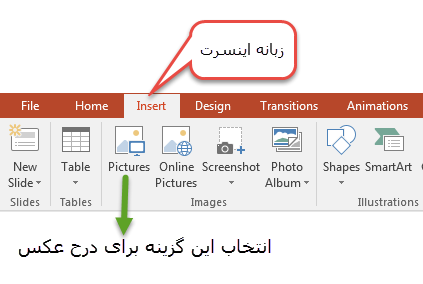
درس چهارم آموزش پاور پوینت را با ادامه درج عناصر گرافيکی در محيط نرم افزار شروع می کنیم. درقسمت قبل تا قسمت ترکيب بندی نمودار پيش رفتيم و در این درس به درج تصویر، استایل دهی، تغییر سایز و درج اشکال آماده در پاور پوینت می پردازیم 8: درج تصوير
ادامه مطلب: فقط مخصوص اعضا... آشنایی با محیط برنامه پاورپوینت
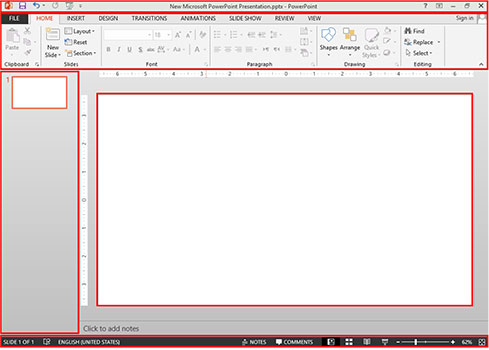
نرم افزار متشکل شده است از : الف) نوار عتوان ب) سریرگ ها یا نوار عنوان ج) محیط کاری د) پانل اسلاید ه) نوار گزارش
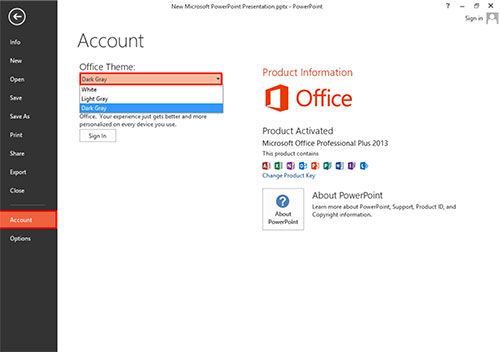
الف) نوار عنوان: در این نوار می توان اطلاعات فایل جاری در برنامه را مشاهده کرد. ب) سربرگ ها یا نوار ریبون: این بحش از برنامه که تغییر چشم گیری نسبت به قسمت های قبلی پاورپوینت Power Pointداشته است، تبدیل به سربرگ شده و ابزار ها به صورت آیکون در آمده است که باعث آسانی کار شده است همچنین هر ابزاری که دارای زبانه است خود به مجموعه ای از ابزارها تبدیل تقسیم می شود. ج) محیط کاری: اسلایدهای کار ما در این بخش قرار می گیرد. د) گزارش: در این نوار در بخش چپ آن اطلاعات مربوط به اسلابد و شماره آن قرار می گیرد. در سمت راست آن آبکون هایی مربوط به تنظیم فایل جاری قرار می گیرد. تغییر پوسته نرم افزار پاورپوینت 2013 با تغییر ظاهری که در برنامه پاورپوینت Power Point 2013 صورت گرفته ، لازم دانستیم تا در ابتدای آموزش، نحوه تغییر دادن پوسته نرم افزار را آموزش دهیم تا کاربرانی که با توجه به رنگ سفید پوسته دچار مشکل می شوند، بتوانند به راحتی آن را تغییر دهند. پس برای این کار ابتدا به سربرگ file رفته و گزینه Acount را انتخاب کنید. اکنون می توانبد یکی از سه گزینه Office Them را انتخابی کنید.
ایجاد یک فایل پاورپوینت و دخیره آن
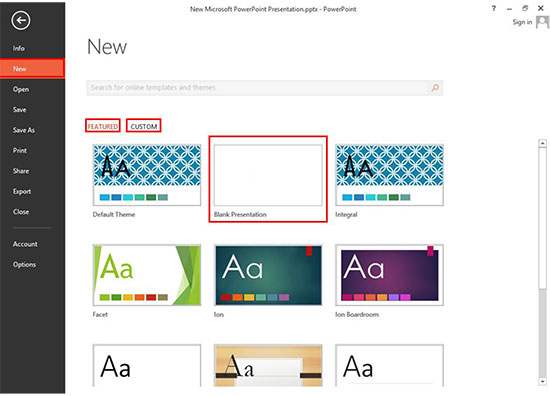
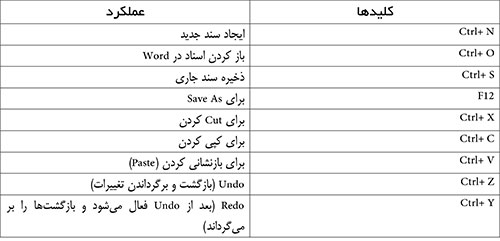
ایجاد یک فایل پاورپوینت آسان ترین راه برای ایجاد یک فایل در پاورپوینت استفاده از کبیدهای ترکیبی ctrl+n است. در نگاه تخصصی تر شما برای این کار می بایست به سربرگ File رفته و در پنل New یکی از تم های دلخواه را انتخاب کنید و در صورت عدم تمایل به انتخاب تم های ار قبل طراحی شده، تم Blank Presentation که بدون هیچ گونه تنظیم پیش فرض می باشد را برگزینید.
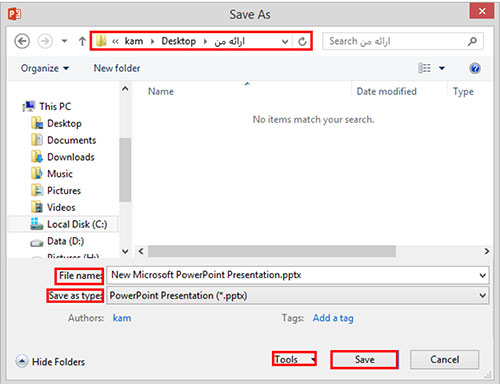
آشنایی کلی با اسلایدها و نحوه کار با آنها برای ایجاد یک فایل ارائه شما می بایست ابتدا اسلایدهایی را ایجاد نمائید که این اسلابدها مانند صفحات سند شما در برنامه Word می باشند با این تفاوت که در اینجا انعطاف بیشتری وجود دارد و شما می توانید به راحتی در هرچیز هرگونه تغییر را ایجاد نمائید. دخیره یک فایل در ذخیره یک فایل Power Point دو حالت وجود دارد که به آنها می پردازیم: 1- زمانی که شما بخواهید فایل خود را ذخیره کنید و از محیط نرم افزار خارج شوید. برای این کار می توانید از کلیدهای ترکیبی Ctrl+s استفاده کنید و یا از آبکون Save در نوار عنوان برنامه در سمت چپ استفاده کنید. همچنین می توانید از گزینه File روی گزینه Save کلیک کنید. 2- زمانی که شما نیاز داشته باشید تا به فایل خود آدرس ذخیره سازی داده و برای آن نامی را تعیین کنید. بدین منظور به سربرگ File رفته و در پنل Save as گزینه Browse را در قسمت Computer کلیک کنید. سپس درکادر باز شده در بخش File Name نام دلخواه را وارد کنید و در بخش Save As type فرمت فایل خود را تعیین کنید. در پایان به مسبر دلخواه خود رفته تا با کلیک روی گزینه Save فایلتان دخیره شود.
باز و بسته کردن یک فایل پاورپوینت
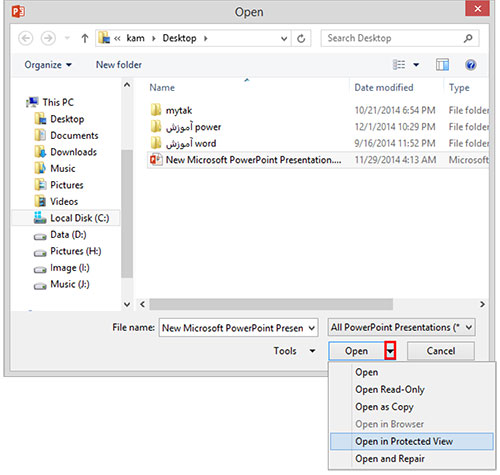
آسان ترین شیوه برای باز کردن یک فایل در Power Point استفاده از کلیدهای ترکیبی Ctrl+Oاست. در نگاه تخصصی تر شما برای انجام این کار میبایست به سربرگ File رفته و در پانل Open گزینه Browse را در قسمت Computer کلیک کنید و سپس در کادر باز شده به جستوجوی فایل خود پرداخته و آن را به برنامه معرفی کنید، و در پایان روی Open کلیک کنید. (زمانی که شما از فایل خود مطمئن نیستید و احتمال میدهید که فایلتان دارای ویروس است زبانه گزینه را باز Open کرده و Open In Protected View را انتخاب کنید)
برای بستن فایل جاری رایجترین شیوه استفاده از Close در باالی سمت راست برنامه است. )در صورت ذخیره نبودن فایل پیغامی مبنی بر ذخیره کردن فایل به شما نمایش داه می شود که در مباحث بعد به شما نحوه ذخیره فایل را توضیح میدهیم( خوب با این کار برنامه هم بسته میشود اما اگر بخواهید فقط فایل جاری بسته شود، برای این کار به سربرگ File بروید و روی گزینه Close کلیک کنید.
اشیاء متنی در پاورپوینت
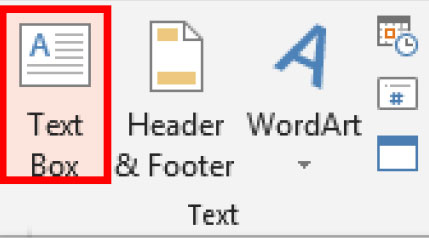
شما از چند طریق میتوانید این کادرهای متنی را به اسالید خود بیفزایید که متداولترین شیوههای آن در سه مورد زیر بیان میشود: 1( در تنظیمات مرجع اسالیدها این کادرها را افزوده و تنظیمات مورد نظر را نیز میتوانید به آنها بدهید. )برای آموزش این قسمت کمی صبور باشید( این روش بیشتر مورد استفاده کسانی قرار میگیرد که تمایل دارند کار با Power Point را به صورت اصولی انجام دهند. 2( میتوانید از طریق افزودن Text Boxیک کادر متنی را بیفزایید. این امکان در سربرگ Insert برای شما فراهم آمده است. باید گفت که این روش در موارد محدود مورد استفاده کاربران قرار میگیرد و استفاده آن بیشتر برای کاربران حرفهای میباشد.
3( یکی از پرکاربردترین شیوهها که بیشتر از سوی دانشجویان مورد استفاده قرار میگیرد. البته در این مورد به خاطر داشته باشید که این روش را تنها فقط در مواردی بکار بگیرید که زمان کافی را نداشته و میزان متون شما نیز کم باشد چون در این روش شما میبایست پس از هربار بازنشانی به تنظیمات تکراری بپردازید. ادامه مطلب: فقط مخصوص اعضا... انتقال اسلاید یک فایل به فایل دیگر در پاورپوینت
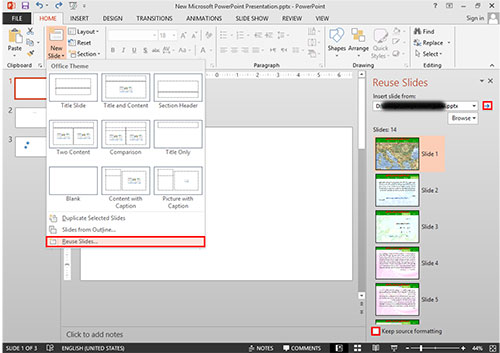
یکی از راههای پرکاربرد ایجاد اسالید برای سند در زمانی که ما میخواهیم از طراحی قالب و هر تغییر دیگر آسوده خاطر شویم این است که از یک فایل دیگر Power Point اسلایدی را به کارمان بیفزاییم. از این عمل بیشتر برای زمانی استفاده میشود که ما زمان الزم را برای طراحی قالب اسالید نداشته یا میبایست اسالیدی را همانند اسالیدهای فایل دیگری استفاده کنیم که ادامه آن باشد و یا هر مورد دیگر که شما ممکن است در کار نیاز پیدا کنید تا از یک اسالید فایل دیگر استفاده کنید. برای اینکه از یک سند دیگر اسالیدی را به فایل جاری وارد کنیم ابتدا میبایست در محل مورد نظر قرار گرفته سپس میتوانیم به دو صورت اقدام نماییم که در حالت اول زمانی است که فایل دوم ما باز بوده و ما با انتخاب اسالید مورد نظر آن را ذخیره و در کار خود بازنشانی میکنیم. در این حالت به خاطر داشته باشید که بعد از بازنشانی میبایست حالت Formatiting Keep Source را از حاالت بازنشانی انتخاب نمایید تا کلیه تنظیمات اسالید وارده را به همان شکلی که بوده را داشته باشد. اما راه دوم به شما این امکان را میدهد تا بدون باز کردن یک فایل و در داخل همین فایل جاری بتوانید یک اسالید را از فایل دیگر انتخاب و آن را در محل مورد نظر پیادهسازی نمایید. برای این کار بعد از قرارگیری در محل مورد نظر در زیرمنوی ابزار New Slide گزینه را انتخاب نمایید سپس در پانل Reuse Slidesفایل خود را معرفی نموده و بعد از به نمایش درآمدن آن با کلیک بر روی اسالیدهای مورد نظر آنها را به کار خود بیفزایید.
Master ها در Power Point(پاورپوینت)
حال که شما کمی با برنامه آشنا شده اید زمان آن فرا رسیده است تا شما را با یکی از مباحث پایه و اصلی برنامه آشنا کنیم. بخاطر داشته باشید که این مبحث یکی از مهمترین مباحث کار با Power Point میباشد و خواهشمندیم در یادگیری آن صبور باشید و تمامی مباحث آن را جزء به جزء با هوشیاری کامل فرا بگیرید تا بتوانید در کار با نرم افزار به صورت یک کاربر ماهر عمل کنید. ما در این مبحث قرار است تا شما را با مرجع ها در Power Point آشنا نماییم و کار در نمای آنها را آموزش دهیم. البته در اینجا این نکته را بیان میداریم که این مبحث مربوط به کاربرانی میشود که خواهان آن هستند تا بتوانند با برنامه به صورت اصولی کار کنند و برای کاربرانی که میخواهند تنها یک فایل ارائه را ایجاد نمایند ما راه دیگری را برای کمک به آنها در جهت راحتی بیشتر مطرح نمودهایم که در نسخه بعدی این آموزش قرار دادهایم و قضاوت را بر عهده خودتان میگذاریم تا روش برتر را برای کار انتخاب نمایید. اگر بخاطر داشته باشید ما در آشنایی با سربرگ Viewشما را بصورت مختصر کمی با قسمت Master Views آشنا کردیم. درواقع یک فایل ارائه از تعدادی اسالیدها تشکیل شده است که اینها خود دارای مجموعه مرجع هایی میباشند که همان سه گزینه قسمت است. این نکته را نیز بدانید که مرجع ها کنترل خصوصیات اسلایدها را برعهده دارند. ادامه مطلب: فقط مخصوص اعضا... آمورش انتشار اسلایدهای یک فایل در پاورپوینت
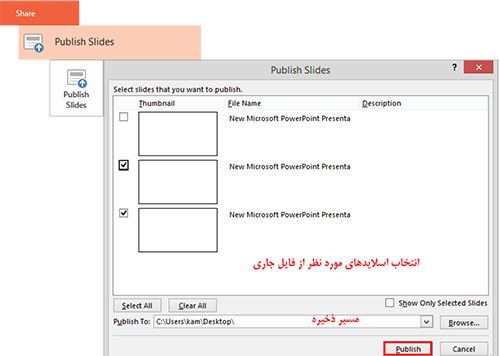
همانطور که شما فرا گرفتید تا چگونه از اسلایدهای یک فایل دیگر در کار خود استفاده نمایید ما در اینجا به شما راهی را آموزش میدهیم تا بتوانید از اسلایدهای منتخب فایل خود ذخیرهای جداگانه داشته باشید تا در مواقع نیاز بتوانید از آنها در دیگر کارهای خود استفاده نمایید. برای انجام اینکار می بایست تا ابتدا به سربرگ Fileرفته و سپس در قسمت Share گزینه Publish Slides را انتخاب نمایید و بار دیگر مطابق شکل آیکون Publish Slides را کلیک نموده تا وارد کادر Publish Slides شوید اکنون شما میتوانید در این کارد به انتخاب اسالیدهای منتخب خود بپردازید و با تعیین مسیر ذخیره برای آنها در پایان با کلیک گزینه Publish کار را به اتمام رسانده و از اسلایدهای منتخب خود یک نسخه جداگانه داشته باشید تا در موقع نیاز بتوانید بدون باز نمودن فایل ارائه اصلی به سادگی اسلاید مورد نظر را باز نمایید.
آموزش مخفی کردن اسلاید در پاورپوینت
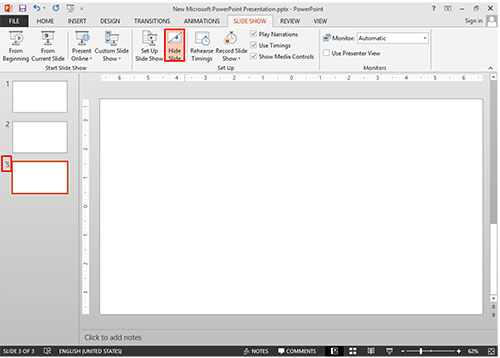
گاهی اوقات شما خواهان آن هستید تا در هنگام ارائه از نمایش تعدادی از اسالیدهای کار خود خودداری نمایید تا آن اسالیدها نمایش داده نشوند. در این مواقع شما میتوانید از طریق دو راه حل اسالیدهای مورد نظر را نمایش ندهید که ما در اینجا راه نخست را آموزش داده و شیوه دوم را در مباحث بعدی که مبحث ایجاد اسالیدشو سفارشی هست، آموزش خواهیم داد. برای مخفی نمودن اسالید میبایست ابتدا اسالید یا اسالیدهای مورد نظر را انتخاب نموده و سپس در سربرگ Slide Show و در قسمت Set up روی آیکون Hide Slide کلیک نمایید یا اینکه بعد از انتخاب اسلابد در پانل Slide در همان هنگام روی یکی از اسلایدهای انتخابی راست کلیک نموده و گزینه Hide Slide را انتخاب نمایید. نرم افزار مخفی شدن اسالیدهای مورد نظرتان را با درج خطی بر روی شماره اسلاید آن تایید می نماید.
اما برای اینکه شما دوباره بتوانید یک اسالید مخفی را به حالت اولیه خود بازگردانید، میتوانید مراحل مخفی کردن اسالید را بار دیگر انجام دهید تا از حالت مخفی خارج شوند.
آمورش اندازه اسلاید ها در پاورپوینت
آموزش انتشار اسالیدهای یک فایل در پاور پوینت
همانطور که شما فرا گرفتید تا چگونه از اسالیدهای یک فایل دیگر در کار خود استفاده نمایید ما در اینجا به شما راهی را آموزش میدهیم تا بتوانید از اسالیدهای منتخب فایل خود ذخیرهای جداگانه داشته باشید تا در مواقع نیاز بتوانید از آنها در دیگر کارهای خود استفاده نمایید. برای انجام اینکار میبایست تا ابتدا به سربرگ File رفته و سپس در قسمت Share گزینه Publish Slide را انتخاب نمایید و بار دیگر مطابق شکل آیکون Publish Slides را کلیک نموده تا وارد کادر شوید اکنون شما میتوانید در این کارد به انتخاب اسالیدهای منتخب خود بپردازید و با تعیین مسیر ذخیره برای آنها در پایان با کلیک گزینه Publish کار را به اتمام رسانده و از اسلایدهای منتخب خود یک نسخه جداگانه داشته باشید تا در موقع نیاز بتوانید بدون باز نمودن فایل ارائه اصلی به سادگی اسالید مورد نظر را باز نمایید. پيوندها
|
|||
 |